批量合并带电子印章的PDF
在合并多个PDF时,若涉及数字签名/电子公章,比如参保缴费明细、电子发票等,如果直接合并,电子印章很可能丢失。一个通过Adobe Acrobat批量合并带电子印章的PDF的处理思路。借助动作向导批量将带电子印章的PDF文件转换为PNG图片,然后再合并PNG到PDF。适合有大量同类文件需要处理时不借助其他工具的批量自动处理。
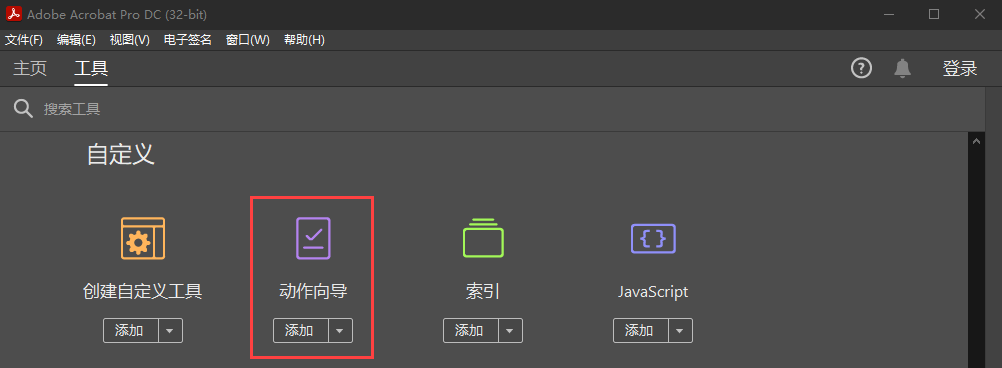
打开Adobe Acrobat DC,再工具中选择动作向导,添加动作。
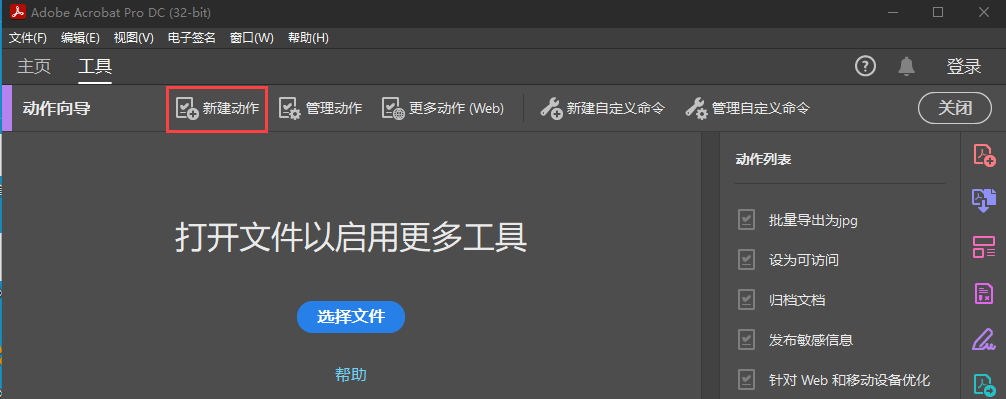
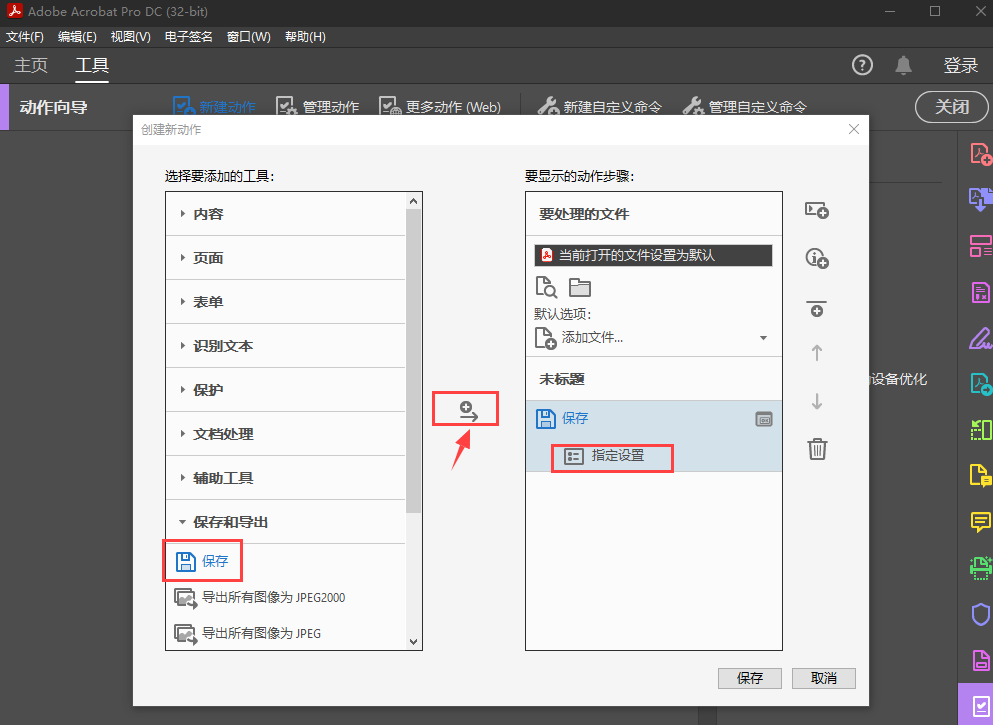
左侧选择保存和导出中的保存,点击中间的加号+箭头,将动作添加到右侧,点击添加到右侧的保存动作,里面有个指定设置
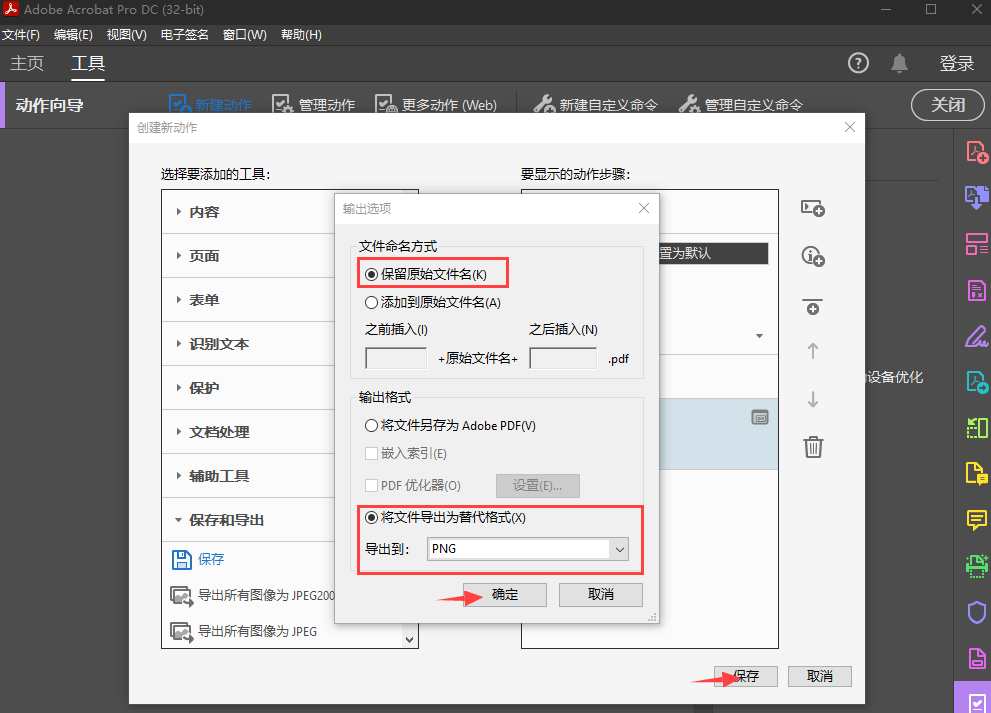
选择保留原始文件名,下面选择将文件导出为替代格式,选PNG(PNG属于无损格式,能最大化保留文件的清晰度),最后点确定。回到动作上一步,点右下角的保存。
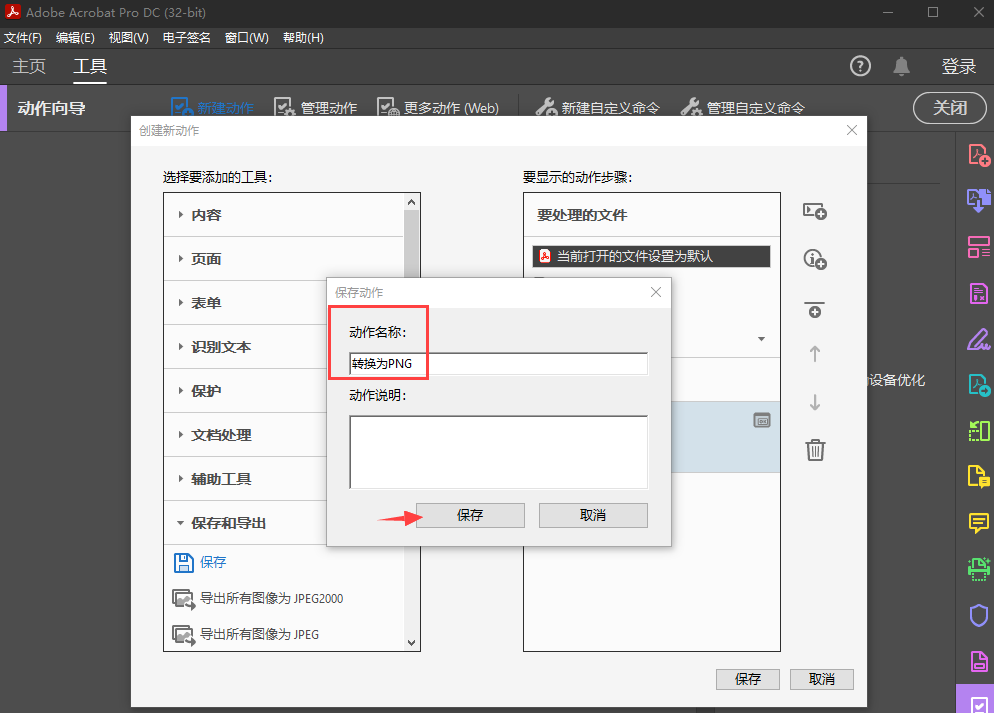
这时会让你给你定制的动作取个名字,写个你认为方便识别的名字后再点保存。动作就添加完成了
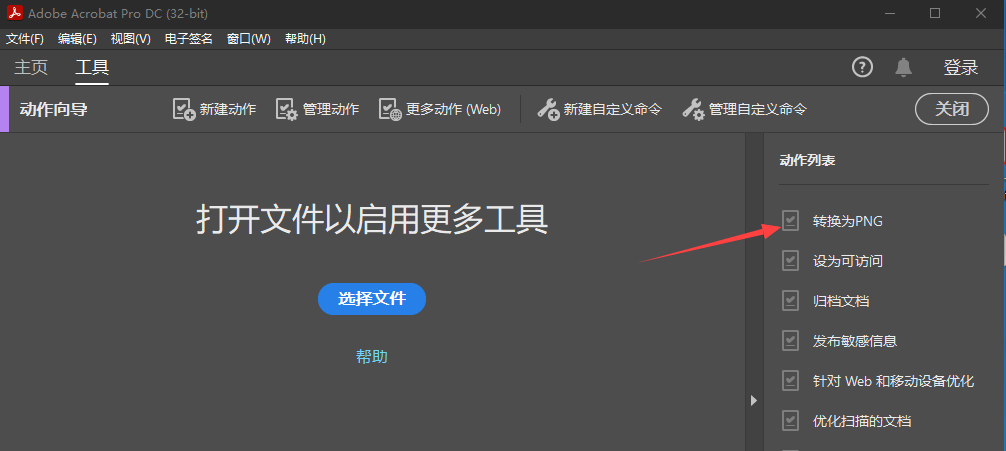
添加完动作后回到最初的动作页,右侧有你添加的动作,点击名称进入动作操作状态。
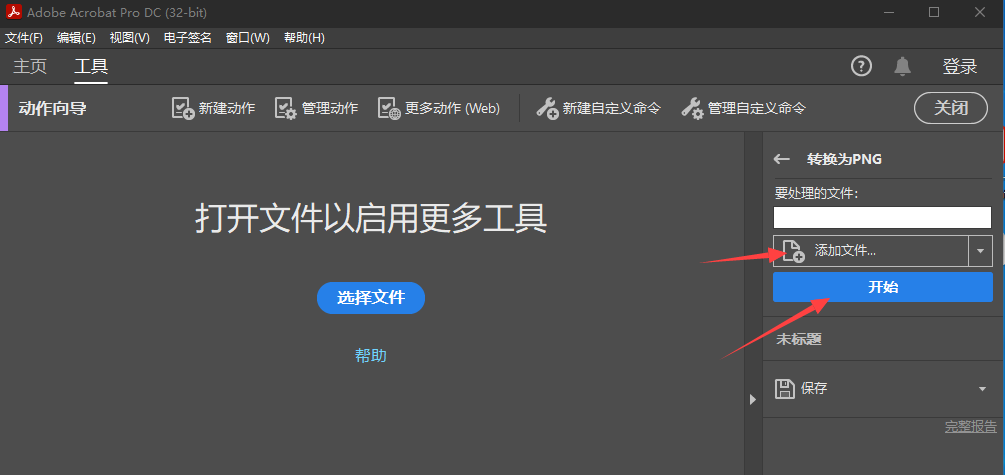
选择你需要处理的文件,全部选中。点击开始,将自动转换选中的文件为png到源pdf所在文件夹。
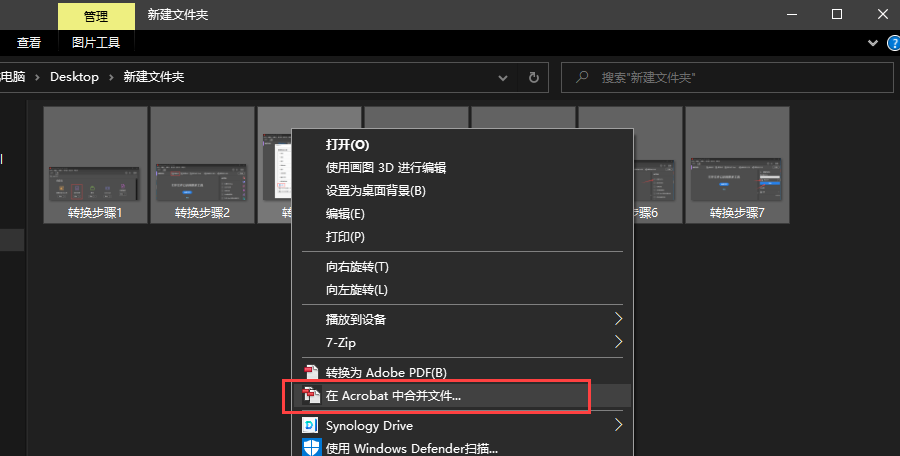
最后,全选转出的PNG图片,然后 右击 任意选中的图片,选择“在 Acrobat 中合并文件”。
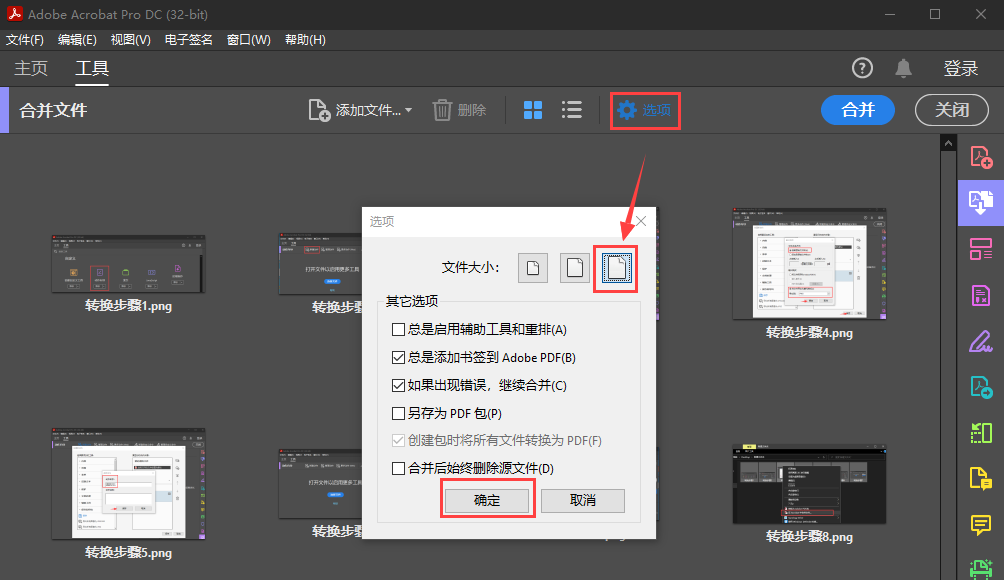
在点击合并按钮前先点开 选项 ,在里面可以根据需要将文件大小改下,确保转出的文件最大的保留清晰度。

 中文(简体)
 中文(繁體)
 日本語
日本語 한국어
한국어 русский
 English
 français
 Deutsch
 español
 italiano
 বাংলা (ভারত)
 العربية
 ไทย
ไทย Tiếng Việt
 Bahasa Melayu
 Filipino
 ελληνικά
 magyar
 dansk
dansk norsk
norsk íslenska
 Gaeilge